福田 健太レビュー担当・2026年10月25日発行・約6分
01受付の紙を前に、カメラが開かない時の一手
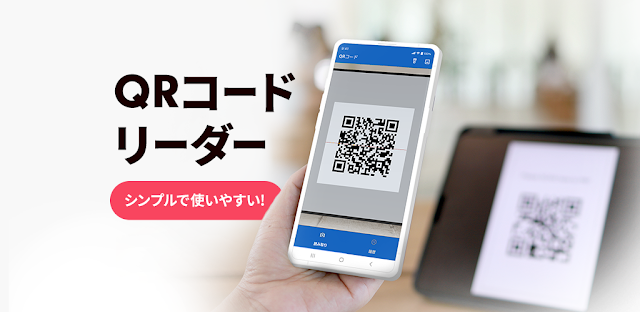
練習場の受付でWi-Fiの紙を渡され、急いでつなぎたい時ほど最初の許可画面で止まりがちです。このアプリは開くとカメラ画面になる作りなので、初回だけカメラへの許可を済ませれば次からは構えるだけで始められます。
画面が黒いまま、または許可を尋ねる小窓が出たら、閉じずに選びます。QRコードは明るい場所で、枠の中央に全体を入れてください。紙へ近づけすぎるより、少し離して文字までくっきり見える位置のほうが読み取りやすいです。手やスマホの影がコードにかかる時は、紙を少し動かすだけでも見え方が変わります。
- ホーム画面で「QRコードリーダー :公式ライセンスqrコード読み取りアプリ」をタップします。
- 許可画面の「アプリの使用中のみ許可」をタップします。
- カメラ画面の中央へWi-Fi用QRコード全体を入れます。
02Wi-Fi用QRコードか、先に紙面を見分ける
Wi-Fi接続用のQRコードは、店内掲示、宿の案内、ルーターのラベルによくあります。近くにネットワーク名や接続案内が書かれていれば、その可能性が高いです。Webサイトを開くためのQRコードとは、読み取った後の画面が変わります。
スマートホームの初期設定でも、機器や案内カードにWi-Fi用QRコードが付くことがあります。ただし機器の設定用コードと、スマホをWi-Fiへつなぐコードは別の場合があります。まず案内文の「Wi-Fi」やネットワーク名を確認してから向けると、違う操作へ進まずに済みます。コードの横に機器名だけがあるものは、接続用ではないこともあるため、案内の見出しまで一緒に見ます。
03読み取り直後の接続画面で確認する場所
コードを読めると、アプリが内容を判別して目的の動作へ進みます。Wi-Fi接続の確認が出たら、表示されたネットワーク名が紙や掲示と同じかを見てください。似た名前でも一文字違う場合があるため、ここだけは急がないほうが安心です。
ネットワーク名に心当たりがあり、今いる場所の案内と合っていれば接続を選びます。接続後は画面上部のWi-Fiマークが切り替わるかを確認します。ノートパソコンやプリンターも同じネットワークにそろえたい時は、スマホがつながった名前を控えておくと次が楽です。接続画面で迷ったら、いったん紙の掲示へ戻り、SSIDと書かれた名前を探すと照合しやすくなります。
- 接続確認画面でネットワーク名を確認します。
- 表示内容が案内のWi-Fi名と合っていれば「接続」をタップします。
- 画面上部のWi-Fiマークを確認します。
04紙が反射する時は、写真から読み取る
ラミネートされた案内板は照明が反射し、カメラを正面に向けても白く光ることがあります。そんな時は少し斜めから撮るか、QRコードが写った写真を使います。アプリには画像や写真のQRコードを読み取る使い方もあるので、家族から送られた案内画像にも向いています。
写真を開く時は、QRコード部分だけが小さすぎない画像を選びます。画像全体に余白が多い場合は、先にスマホの写真編集でコード周辺を切り取ると見つけやすくなります。見守りカメラの案内カードを保管した写真でも、同じ考え方で読めます。画面に写真を表示した別の端末を使うなら、明るさを上げると四隅まで認識されやすくなります。
05つながらない時はQRコードを責める前に見る3点
読み取ったのに接続できない時は、QRコードの失敗とは限りません。施設のWi-Fiには利用案内の画面が続くことがあり、接続後にブラウザを開く必要があることもあります。まずWi-Fiマークが出ているか、ネットワーク名が合っているかを順に見ます。
動画を4K 配信で見たい時やワイヤレスイヤホンを使う時は、通信が安定してから始めるのが無難です。接続した直後に遅く感じたら、紙の案内に別のネットワーク名がないか確認してください。混雑用と来客用が分かれている場所もあります。Wi-Fiをいったんオフにしてからオンへ戻すと、接続先の表示を見直しやすい場合もあります。
06履歴を使う前に、表示内容をもう一度確かめる
同じ場所へまた来るなら、読み取った内容は履歴から見返せます。入口の紙を撮り直す手間を減らせますが、Wi-Fiの案内は場所ごとに異なります。前に使った履歴をそのまま選ぶ前に、今回の掲示にあるネットワーク名と照らし合わせるのが確実です。
履歴にはWi-Fi以外のQRコードも残ることがあります。目的の内容を探す時は、開いた日時だけで決めず、表示されたネットワーク名や接続案内を見てください。画面を人に見せる場面では、履歴の内容が見えることにも気を配りたいところです。不要になった案内は、履歴画面で内容を確認してから整理すると、次回に探す時間を減らせます。
まとめ
最初はアプリを開き、「アプリの使用中のみ許可」を選んで、Wi-Fi用QRコードを中央へ入れてください。接続確認ではネットワーク名を紙の案内と必ず見比べます。
次はこの下のQRコードリーダーのページで、写真から読む手順と履歴の見方も確認してください。
The Considered Pickは独立したサイトで、Komorebi Inc.とは関係ありません。このガイドは執筆者自身の使い方に基づいています。メニューは端末やバージョンによって異なる場合があります。
 コツOfficial Spurs

 コツAIスタイリスト

 おすすめSmarter Subway
 使い方PDF リーダー
 困ったときBarcode Scanne
 コツデータお預かり
 使い方povo2.0アプリ
 使い方GN+ゴルフスコア管理-ゴル

 困ったときC-Void Watch F
 比較Gmail
 比較スポナビ 野球速報