福田 健太レビュー担当・2026年11月1日発行・約6分
01まず切り分ける、読めない原因の順番
商品ラベルにカメラを向けても反応しない。そんな時、私なら最初にコードの汚れや反射、次に距離とピント、最後にカメラ権限を疑います。設定を手当たり次第に変える前に、コードの状態と映り方から順番に確かめると、原因を探しやすくなります。
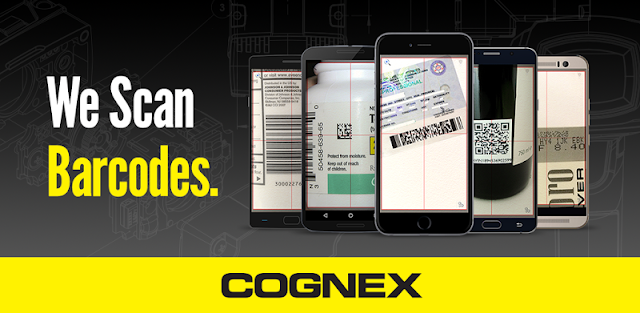
Barcode ScannerはQR、UPC、GS1、データマトリックスなど多くの種類を読み取れます。ただし対応形式であっても、印刷がかすれたり一部が隠れたりすると認識しにくくなります。まずは読めないコードを明るい場所に置き、全体が見えるか確認しましょう。
読み取り画面にカメラ映像が出ているなら、権限より先に距離や反射を直します。画面が真っ黒、またはカメラが起動しないなら、アプリの権限や別アプリの使用状況を確認します。画面の様子を見れば、試す順番を決められます。
02反射と汚れを先に取り除く
光沢のある包装や、照明が映り込むラベルは読み取りづらくなります。スマートテレビに表示したコードを読む時も、画面の反射や暗さが邪魔になることがあります。端末とコードの角度を少し変え、光がコードに直接映らない位置を探してください。
最初の手当ては、カメラレンズを柔らかい布で拭き、コードの汚れや折れを確認することです。影がかかっていたら場所を変え、画面上のコードなら表示の明るさを上げます。コードの端まで画面に収まっているかも、あわせて見てください。
次の順で、目につく問題を一つずつ取り除きます。複数の条件を同時に変えると、どれが効いたのか分かりにくくなります。
- レンズの指紋やほこりを柔らかい布で拭く
- ラベルの汚れ、折れ、欠けがないか見る
- 反射や影を避け、コード全体を画面に映す
03距離を変えてピントを合わせる
コードに近づけすぎると、カメラがピントを合わせられないことがあります。反応がない時はいったん少し離し、コード全体が画面に入る位置で静止します。小さな文字や枠まで拡大しようとせず、コードの四隅が見えることを優先してください。
私が練習日程を組む時も、スマホに慣れていない家族には「近づける」より「全体を映して少し待つ」と伝えます。手ぶれを抑え、距離を少しずつ変えるのが簡単です。動かしながら探さず、位置を決めてから数秒そのままにします。
プリンターで出したコードが読めないなら、印刷のかすれや縮小も確認します。紙が曲がっていたり、コードの周りに十分な余白がなかったりすると、読み取りづらくなることがあります。紙を平らに置き、コードの周囲まで画面に入れて試してください。
04明るさと映す角度を整える
暗い場所ではコードの線が見分けにくくなり、斜めから映すと形がゆがんで見えます。窓際など明るい場所へ移動し、カメラをコードに正面から向けてみてください。強い照明が反射するなら、光源や端末の向きを少し変えます。
コードの周囲に模様や文字が重ならないようにするのもポイントです。ラベルの端が曲面に貼られている場合は、平らな部分を映すのが先です。何度も連続して動かすより、一度止めて読み取り画面の反応を待つ方が、変化を確かめやすくなります。
スマートホーム機器の小さなラベルを読む場合も、端末を傾けすぎず、コードの面に正対させます。手元が揺れるなら、肘を机につけて支えてください。暗さを補おうとして画面をコードに近づけすぎると、かえってピントが合いにくくなります。
05カメラ権限とアプリの状態を確認
カメラが映らない、または画面が黒いなら、読み取り条件より権限を先に確認します。Androidの設定でアプリの権限を開き、Barcode Scannerのカメラ利用が許可されているか見てください。設定画面の表示名や並び順は、端末によって異なる場合があります。
許可済みなのに映らない時は、アプリを閉じて開き直し、端末も再起動します。ほかのアプリでカメラを使っている場合はいったん閉じてから試します。再起動後は、まず明るい場所の読み取りやすいコードでカメラ映像が戻ったか確かめます。
更新内容には、32bit OS端末で起きるクラッシュの修正も含まれています。アプリが読み取りの途中で終了するなら、Google PlayでBarcode Scannerのページを開き、利用できる更新があるか確認してください。読み取り条件の問題と、アプリの終了を分けて考えましょう。
06最後は別のコードで読み取りを試す
一つのコードだけ読めないなら、その印刷状態やコード形式が原因かもしれません。別の商品ラベルや別のQRコードで試すと、アプリ全体の問題か、特定のコードだけの問題かを切り分けられます。対応形式にはQR、UPC、GS1、PDF417などがあります。
別のコードも反応せず、権限や再起動を確認しても改善しない場合は、Google PlayでBarcode Scannerのページを開き、アプリの更新状況を確認します。端末のOSが32bitかどうかも手がかりになります。試したことを整理してから、開発元の案内を確認してください。
確認した内容を短くメモしておくと、次に問い合わせる時にも説明しやすくなります。たとえば「カメラ映像は出る」「別のQRコードも読めない」「再起動後も同じ」といった具合です。最初から設定を戻すのではなく、分かったことを一つずつ整理します。
まとめ
まずレンズを拭き、コード全体が入る距離と明るさに整えてください。画面が黒い時は、カメラ権限とアプリの再起動を確認します。
ほかの使い方や困りごとも確認したい方は、この下にあるBarcode Scanneのページも続けてご覧ください。
The Considered Pickは独立したサイトで、Cognex Corporationとは関係ありません。このガイドは執筆者自身の使い方に基づいています。メニューは端末やバージョンによって異なる場合があります。
 コツOfficial Spurs

 コツAIスタイリスト
 おすすめSmarter Subway
 使い方PDF リーダー
 使い方QRコードリーダー
 コツデータお預かり
 使い方povo2.0アプリ
 使い方GN+ゴルフスコア管理-ゴル
 困ったときC-Void Watch F
 比較Gmail
 比較スポナビ 野球速報