福田 健太レビュー担当・2026年11月8日発行・約6分
01時計にC-Voidが見当たらない時、まず確認すること
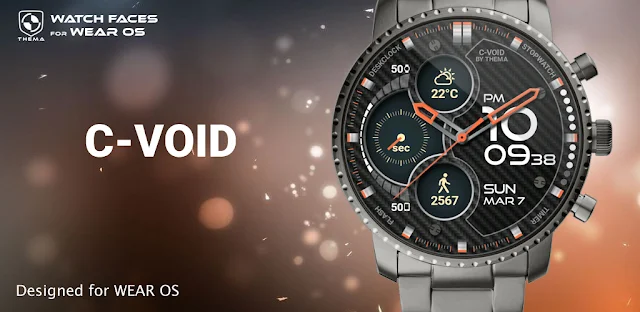
スマートフォンではC-Void Watch Faceを見つけたのに、時計の文字盤一覧に出てこない。練習前に時刻を確認しようとして、いつもの画面がないと困ります。私はまず、スマホ側だけでなく時計側にもアプリが入っているかを確かめます。時計に入っていないのか、入っているのに選べないのかで、見る場所が変わるからです。
起こりやすい原因は、時計へのインストールがまだ終わっていないこと、スマホと時計のWear OSアプリの状態がそろっていないこと、文字盤の選択場所を見落としていることの順です。設定を消す前に、次の手順で一つずつ見ます。画面表示を変えたり設定を初期化したりする操作は、原因が絞れてからで間に合います。
02まず時計の文字盤一覧を開いて探す
- 時計の画面を長押しして、文字盤を選ぶ画面を開きます。
- 一覧を左右に動かし、C-Void Watch Faceがあるか探します。
- 見つかったらタップして適用し、表示が切り替わるか確認します。
一覧に見当たらなくても、すぐに入れ直す必要はありません。スマートフォンに表示されたインストール通知を確認してください。通知があればタップし、時計側のインストール画面へ進めます。通知を閉じた場合は、Wear OSアプリで時計の接続状態を確かめます。時計が接続中なのに通知も文字盤も見つからないなら、次はスマホ側のページから時計へのインストール先を確認します。
03Wear OSアプリで時計の接続と設定を見る
スマートフォンでWear OSアプリを開き、使っている時計が接続中かを確認します。接続が切れていると、スマホ側で選んだ設定が時計に反映されにくくなります。画面に再接続の案内が出たら、案内に沿って接続を戻してから文字盤を探します。時計の名前が複数表示される場合は、いま腕につけている機種を選んでいるかも見てください。
Wear OSアプリの文字盤プレビューにC-Voidがあれば、そのプレビューを選びます。歯車アイコンが表示された場合はタップすると設定画面が開きます。色などを変えるのは、まず文字盤が時計に表示された後で十分です。プレビューに出てこない場合は、スマートフォンにアプリがあることだけで判断せず、時計側へのインストールも確かめます。
04時計側に入っているかを確かめる
スマートフォンのGoogle PlayでC-Void Watch Faceのページを開き、時計向けのインストール先として使っている時計が選べるか見ます。アプリがスマホにあるだけでは、時計の文字盤一覧に出ないことがあります。時計を選べる場合は、時計側にもインストールし、完了後に一覧を開き直します。時計が候補に現れるまで、接続が保たれているかも確認してください。
スマホと時計の両方を使う構成では、片方だけの更新で状態がずれる場合があります。提供元の更新案内では、時計とスマートフォンの両方でアプリを更新するよう求めています。片方だけ操作していたなら、両方を確認してから時計を再起動し、一覧をもう一度見ます。更新の操作後は、すぐに設定を変えず、時計側の一覧に文字盤が加わったかを先に確かめます。
05表示後に、文字盤の設定を整える
C-Voidが表示されたら、スマートフォンのWear OSアプリでプレビューを開き、歯車アイコンから設定を調整します。デザインカラーや12時間・24時間表示など、普段見たい項目から選ぶと迷いにくいです。時計の画面に戻り、設定が反映されたか確かめます。設定項目が多く感じたら、最初は時刻と色だけに絞り、必要になった時にほかの表示を足すのがおすすめです。
天気やモバイルバッテリーの表示には、スマートフォンアプリが必要です。文字盤そのものが出ない問題と、データが空欄の問題は分けて考えます。まず時計に文字盤を適用し、その後に必要なスマホ側のアプリや設定を確認します。曜日や月、時計のバッテリー表示まで出ているなら、文字盤自体は適用済みで、追加データ側を見直す段階です。
06まだ見つからない時は、両方を整えてから確認
ここまでで表示されなければ、スマートフォンと時計のアプリをそれぞれGoogle Playで確認し、更新があれば両方を更新します。更新後は時計を再起動し、Wear OSアプリで接続状態を見てから、文字盤一覧を開き直します。設定の初期化は最後に回します。操作のたびに一覧を見直すと、どの手順で変化したかを追いやすくなります。
時計に表示できた後は、よく使うショートカットを設定できます。時計に入っているアプリから選べるので、オーディオブックや動画配信、電子書籍のアプリを手元から開きたい人にも便利です。文字盤が出ない段階では、まず適用と接続を優先してください。私は練習日程を確認する時も、先に必要な画面が出る状態を作り、それから見やすさを整えます。
まとめ
最初に時計の文字盤一覧を開き、次にWear OSアプリの接続状態と時計側のインストールを確認してください。表示後に設定を整えると、原因を切り分けやすくなります。
色や表示項目を選ぶ方法は、この下のC-Void Watch Faceのページで続けて確認できます。
The Considered Pickは独立したサイトで、themaとは関係ありません。このガイドは執筆者自身の使い方に基づいています。メニューは端末やバージョンによって異なる場合があります。

 コツOfficial Spurs

 コツAIスタイリスト

 おすすめSmarter Subway

 使い方GN+ゴルフスコア管理-ゴル
 使い方PDF リーダー
 比較Gmail
 比較スポナビ 野球速報

 使い方Tripadvisor
 比較レーダーマップ
 困ったときBarcode Scanne