
福田 健太レビュー担当・2026年11月9日発行・約6分
01会議の案内を開いた、その次で選びます
会議の案内メールを開いて、同じ時間に別の予定がないか確かめたい。私は、このときの動きでGmailとOutlookを選びます。メールを探して返すことが中心なのか、空き時間まで確認したいのかで、使いやすさの重心が変わるからです。
Androidでは、どちらも複数のアカウントを扱えます。Gmailのアドレスを使っているから、アプリもGmailだけに限られるわけではありません。ただし、仕事用アカウントは勤務先が認めるアプリを優先します。そのうえで、検索、整理、予定、通知を同じ物差しで見ます。
02横並びで見ると、強みは受信箱の外にもあります
私は、機能の多さより「次の操作へ迷わず進めるか」を重視します。下の比較表は、Androidで日々繰り返す作業を並べたものです。勝ち負けは絶対ではなく、右端の使い方に当てはまる人にとっての優位と考えると、自分に合うほうを選びやすくなります。
- 比較項目|Gmail|Outlook|私が選ぶ目安
- メール検索|検索条件で絞り込み|メールや連絡先を検索|細かく探すならGmailです
- 受信箱の整理|ラベルとスター|フォルダーとフラグ|重ねて分類するならGmail、保管先を決めるならOutlookです
- 予定の確認|招待状に返信|アプリ内の予定表を確認|空き時間も見るならOutlookです
- 会話への移動|Google ChatやGoogle Meetと連携|予定表から会議の案内を確認|Google中心の連絡ならGmailです
- 複数アカウントと通知|切り替えと通知設定|まとめた表示と通知設定|ここは設定との相性で選びます
ビジネスメールが多い人でも、必ずOutlookが有利とは私は考えません。Google Workspaceでやり取りする職場なら、Gmailからチャットや通話へ進む流れが自然です。反対に、メールと予定表を行き来する頻度が高ければ、Outlookの構成が選ぶ理由になります。
03請求書を探すなら、分類の習慣を比べます
先月届いた請求書を探す場面なら、私はGmailの検索を軸にします。検索欄で送信者や件名の言葉を入れ、必要なら「from:」や「has:attachment」といった条件で絞れます。ラベルは一通に複数付けられるので、取引先と案件の両方から探したい整理に向きます。
Outlookも検索でメールを探せますが、私はフォルダーへ移して保管する習慣との相性を評価します。返事が必要なメールにはフラグを付け、分類とは別に目印を残せます。一方、Gmailならスターが目印になります。両方とも、未読だけを用事の一覧にしない使い方が大切です。
04オンライン講座の案内は、予定表まで見ます
オンライン講座の案内に参加用のリンクが付いていても、それだけで予定表に登録されたとは限りません。私はまず、予定への招待なのか、普通の案内メールなのかを確かめます。GmailではGoogle カレンダーの招待状にアプリから返信でき、参加の返事だけなら手順を短くできます。
Outlookはメールと予定表を同じアプリで扱うため、ほかの予定を確認してから返事をしたい人に向きます。私は、時間が重なっていないかを見る作業ではこちらを選びます。ウェブ会議への参加は、案内にあるサービスも確認してください。メールアプリを替えても、会議そのもののサービスは変わりません。
Gmailは、Google Chatを有効にすれば会話へ移れ、Google Meetで通話もできます。私は、メールの返事を待たずに相談へ進みたいときの強みと見ます。一方、Outlookでは予定表を起点に会議の案内を追えます。連絡中心か、予定中心かをここで分けると判断が楽になります。
05通知が多いなら、整理より先に設定します
受信するたびに画面を見てしまうなら、私はアプリの乗り換えより通知の見直しを先にします。Gmailは設定から対象のアカウントを選び、メール通知の範囲を調整します。Outlookも設定で通知対象を確認できます。どちらもAndroid側で通知が許可されていることが前提です。
Outlookの「優先受信トレイ」は、受信メールを「優先」と「その他」に分ける仕組みです。Gmailにもカテゴリ分けがあり、受信箱の見え方を整えられます。私は、振り分けを重要度の保証とは考えません。待っている連絡が来ないときは、普段見ない分類と迷惑メールも確かめます。
06検索派はGmail、予定表派はOutlookを選びます
私は、Googleのサービスを中心に使い、検索とラベルでメールを整理したい人にはGmailを勧めます。送信直後の「元に戻す」も、宛先や添付の間違いに気付いたときの助けになります。ただし、いつでも送信済みメールを回収できる機能ではありません。送る前の確認は別に必要です。
メールを読みながら予定表も確かめたい人や、フォルダーごとに処理を進めたい人には、私はOutlookを勧めます。選ぶ前に、いつものメールを探す、返信を書く、予定を確認する、という同じ作業を両方でたどってください。見た目の好みより、途中で迷う場所が少ないほうを残すのが実用的です。
まとめ
まずは、メール検索と予定確認のどちらで手が止まるかを決めてください。私は検索と分類ならGmail、予定表との往復ならOutlookから始めます。両方を使う間は、同じメールの通知が重ならないよう設定も見直します。
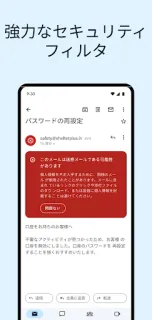
Gmailを選ぶなら、このすぐ下にある当サイトのGmailページで、日々の操作や更新内容の見どころも確かめてください。
The Considered Pickは独立したサイトで、Google LLCとは関係ありません。このガイドは執筆者自身の使い方に基づいています。メニューは端末やバージョンによって異なる場合があります。

 コツOfficial Spurs

 コツAIスタイリスト

 おすすめSmarter Subway
 使い方Gmail

 使い方GN+ゴルフスコア管理-ゴル

 困ったときC-Void Watch F
 使い方PDF リーダー
 比較スポナビ 野球速報

 使い方Tripadvisor

 比較レーダーマップ