The Considered Pick

Korean Air Myで搭乗券を表示する

出発前に搭乗券を表示し、通信がない場面にも備える手順を私の順番で案内します。

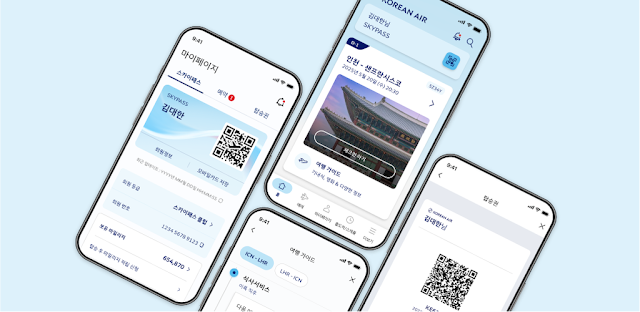
Korean Air My:Google Play の公式ページの画像

01空港へ向かう前に、予約を開く

出発当日、空港へ向かう電車で予約を確認したくなったとき、私はまずKorean Air Myを開きます。搭乗券を探す前に旅程を出しておけば、チェックインや発券へ進む場所が見つけやすくなります。電波が弱くなる場所へ入る前に、必要な画面を開いておくのが私の基本です。

予約に使った情報を手元に用意し、アプリ内の「予約」から対象の旅程を開きます。画面に表示される搭乗者名と便を見て、自分の旅行予約で間違いないか確かめてください。予約が複数ある場合は、便名だけで決めず、出発日や旅程全体も確認します。家族の予約を続けて扱うときは、搭乗者ごとの名前を一人ずつ見てから次へ進みます。

02チェックインから搭乗券まで進む

  1. Korean Air Myを開く
  2. 「予約」をタップして対象の旅程を選ぶ
  3. 画面の「チェックイン」をタップする
  4. 表示される案内に沿って必要事項を確認する
  5. 手続き後、旅程の「搭乗券」を開く

予約やチェックインの画面は、旅程を選んでから操作するのがコツです。ボタンが見当たらないときは、別の旅程を開いていないか、便の情報をもう一度確認します。画面の案内に沿って進め、搭乗券が表示されたら氏名と便を確かめましょう。画面を急いで閉じず、搭乗者や便の表示が合っているか、出発前に一度落ち着いて見直してください。

今週の号から

新着ガイド

03搭乗券をオフラインでも見られる状態にする

搭乗券を開けたら、空港の通信が不安定になる前に、その画面でオフライン確認ができることを確かめます。アプリには搭乗券をオフラインで確認する機能があります。搭乗口へ急ぐ場面で、最初から予約を探し直さずに済むよう、出発前に旅程から開いておきます。地下や人の多い場所で通信が弱くなることもあるため、空港に着いてから初めて表示するのではなく、移動中に準備しておきます。

私は練習日程を組むときも、必要なものを先に手元へそろえるようにしています。旅行でも、搭乗券を表示した状態でアプリを閉じ、再度開いて確認できるか試すと安心です。紙の控えが必要な場面があるかは、空港や旅程の案内もあわせて確認してください。家族と一緒なら、それぞれの搭乗者の券を開けるかも確認し、誰の画面か分かるようにしておくと、搭乗口で探す時間を減らせます。

04通知と手荷物状況で旅程を追う

搭乗券を確認した後は、旅程ごとの旅行情報とプッシュ通知も見ておきます。アプリはリアルタイムのフライト情報を通知し、手荷物の積載状況も表示できます。通知を受け取れる設定にしておけば、便の情報を確認するときにアプリを何度も開く手間を減らせます。出発時刻や旅程の表示を確認し、搭乗券の内容と違いがないか見比べるのも役立ちます。

通知が届かない場合は、端末の設定でKorean Air Myの通知が許可されているかを確認します。手荷物の状況は、旅程に紐づく情報としてアプリ内で見ます。ホテル予約やレンタカーの予定もある日は、航空券の旅程と取り違えないよう、移動日ごとに並べて確認すると整理しやすいです。通知の表示だけに頼らず、アプリを開いて旅程を直接見直す習慣もつけておくと、必要な情報を自分で確かめられます。

05WearOSの時計でも搭乗券を表示する

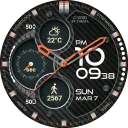
WearOS対応端末を使う人は、時計にもモバイル搭乗券を表示できます。時計だけで使うのではなく、Korean Air Myのモバイルアプリと同期してから確認する仕組みです。スマートフォンをバッグから出しにくい改札や搭乗口で、手首の画面を使いたい人に向いています。時計に表示する前に、スマートフォン側で旅程と搭乗券が正しく開けることを先に確認しておきます。

まずスマートフォン側のKorean Air Myを開き、WearOS端末との同期を済ませます。時計の画面に搭乗券が出ることを、空港へ着く前に確かめてください。SKYPASSメンバーシップカードも時計で表示できます。旅行プランの確認はスマートフォン側で行い、時計は搭乗券や会員カードの表示に使い分けると迷いません。時計を使わない場合も、スマートフォンで搭乗券を開ける状態を保てば、同じ準備の流れで出発できます。

06PIN・生体認証とポイントを確認する

予約内容や搭乗券を開く前にログインを求められたら、アプリで設定できるPINまたは生体認証を使います。出発前に認証方法を確認しておくと、空港で慌てずに済みます。端末を家族と共用している場合は、自分のアカウントでログインしていることも確かめてください。本人確認の操作を急がなくて済むよう、落ち着いて使える場所で一度試しておきましょう。

SKYPASSカードはアプリ内や対応するWearOS端末で表示できます。ポイントプログラムの情報を確かめるときも、搭乗券とは別に会員カードを開きます。私は出発前に、旅程、搭乗券、会員カードの順で画面を見直します。まずは次の便を開き、搭乗券をオフラインで確認できる状態にしましょう。家族の分まで手配した日は、搭乗者名ごとに画面を確認してから、必要な旅程を閉じるようにしています。

まとめ

最初に「予約」から対象の旅程を開き、チェックイン後に搭乗券を表示して、オフラインでも確認できる状態か確かめてください。

ほかの使い方も知りたい方は、この下にある当サイトのKorean Air Myページを続けてご覧ください。

Korean Air Myのページへ進む

Korean Air Myをもっと知る

ほかの読みもの

すべてのガイド →

The Considered Pickは独立したサイトで、KOREAN AIR LINES.CO., LTD.とは関係ありません。このガイドは執筆者自身の使い方に基づいています。メニューは端末やバージョンによって異なる場合があります。