
福田 健太レビュー担当・2026年10月26日発行・約6分
01予定カードは、本文を読む入口にします
オンライン講座の案内を開き、メール上部のカードに開始時刻が見えたとき、私はすぐに参加の返事をせず、まず本文まで下へスクロールします。概要カードは要点を拾う入口として便利ですが、参加条件まで確認するつもりで読むのが安心です。
カードが表示されるメールでは、日時や関連するボタンを先に確認し、本文では変更点や事前準備を探します。たとえばウェブ会議なら、開始時刻だけでなく参加方法も確認します。私は「いつ」と「何を準備するか」を分けて読むと、返信の内容も決めやすいと考えます。
02カードの予定が古そうなら、件名で探します
「時間を変更しました」という連絡が別のメールで届くと、先に開いた案内だけでは予定を取り違えます。私はカードの日時に違和感があれば、受信トレイに戻り、上部の検索欄へ講座名や会議名を入力します。同じ用件をまとめて探すためです。
結果が多いときは、検索語に送信者のメールアドレスを指定する「from:」を加えます。たとえば「from:相手のアドレス 会議名」という形です。検索結果の上だけで判断せず、候補の送信日時と本文を照合してから返すと、古い案内への返信を避けやすくなります。
03スマート リプライは、約束になる言葉を点検します
ビジネスメールで「承知しました」と返したいとき、返信文の候補が表示されれば、タップして作成欄に入れられます。候補を押すだけでは送信されません。私はここで一度止まり、出席や作業の完了まで約束する文になっていないかを読み直します。
候補を使いたい場合は、左上のメニューから「設定」を開き、対象アカウントの「スマート リプライ」を確認します。項目が表示される環境では、ここで有効にできます。候補はすべてのメールに出るわけではないので、出たときに短い返事の土台として使うのが私の勧めです。
「ありがとうございます」だけで用件が終わらないなら、候補の後ろに具体的な一文を足します。「資料を確認してから返答します」のように、次の行動を書けば相手も待ち方を決められます。言葉を選ぶ手間は候補に任せ、引き受ける内容は自分で決める使い方です。
04書き始める前に、返信先を広げて確認します
複数人に届いた案内では、よい文章を作る前に宛先を決めるほうが大切です。私はメール下部の「返信」と「全員に返信」を選ぶ段階で、誰が返事を必要としているかを考えます。自分だけの日程相談なら、元の受信者全員へ返す必要があるか見直します。
返信の作成欄では、宛先部分をタップして送信先を確認します。表示名だけで迷う場合は、メールアドレスまで見てください。全員への共有が必要なら「全員に返信」を選び直してから本文を書きます。返信候補が便利な場面ほど、文面より先に宛先を見る順番にすると安心です。
05答えが揃わない返事は、下書きで寝かせます
添付資料を確認しないと答えられないメールでは、私は無理に短い返信で終わらせません。返信欄に、分かっていることと確認が必要なことを分けて書き、左上の戻る矢印で閉じます。作成途中の内容を下書きに残せるので、別のメールを見に行くときにも使えます。
再開するときは、左上のメニューから「下書き」を開きます。「確認中」など自分向けのメモを本文に置いた場合は、送信前に必ず消してください。私は冒頭の結論、相手への回答、次の行動の順で整えるのを勧めます。下書きなら、候補だけでは足りない説明も落ち着いて補えます。
06送信直後の「元に戻す」を見逃さないようにします
送信を押した直後に添付忘れに気づいたら、別のメールを開かず、画面下部の「元に戻す」をタップします。送信取り消しは、相手の受信箱からいつでも回収できる機能ではありません。私は送った直後だけは画面を切り替えず、この表示を見られるようにしておくのを勧めます。
作成画面に戻ったら、不足した添付や宛先を直し、本文も読み直してから送り直します。「元に戻す」が消えた後は、それを当てにせず、必要なら訂正のメールを作ります。普段は送信前に宛先、日時、添付の順で確認し、取り消しは最後の補助として考えると使いどころが明確になります。
まとめ
まずは予定のあるメールを一通開き、カードの日時と本文の条件を照合してください。返信候補が出たら、宛先を確かめたうえで、次の行動を一文足すところから始めるのが私の勧めです。
通知や受信トレイの整理も見直したい方は、この下にある当サイトのGmailページへお進みください。
The Considered Pickは独立したサイトで、Google LLCとは関係ありません。このガイドは執筆者自身の使い方に基づいています。メニューは端末やバージョンによって異なる場合があります。
 コツOfficial Spurs

 コツAIスタイリスト

 おすすめSmarter Subway
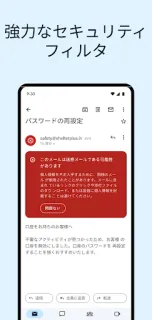
 比較Gmail
 使い方GN+ゴルフスコア管理-ゴル

 困ったときC-Void Watch F
 使い方PDF リーダー
 比較スポナビ 野球速報

 使い方Tripadvisor
 比較レーダーマップ