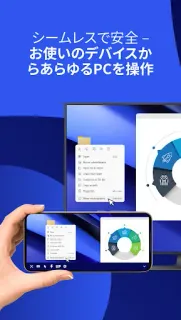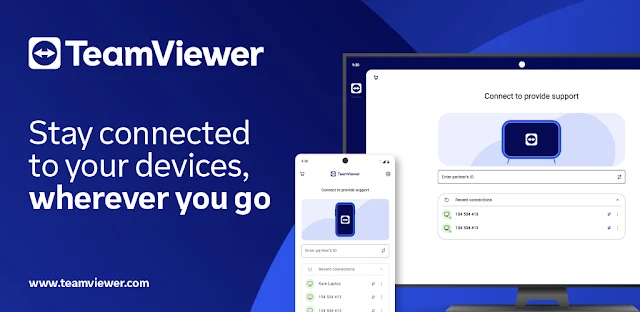
出先で電波が弱く、現場のPCにある手順書を確認したい。TeamViewer Remote Controlなら、Android端末から接続先の画面を開き、タッチ操作で必要な場所を見られます。ただし、遠隔操作は通信を使うため、回線が途切れれば操作も止まります。地下や建物の奥で使う予定なら、事前に接続できる環境で試しておくのが安心です。
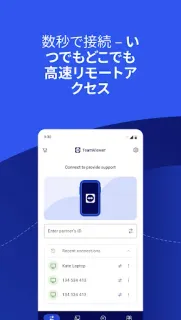
このアプリは、Android端末からWindows、macOS、Linuxのコンピューターなどへ接続し、画面共有や遠隔操作、双方向のファイル転送、チャットを行うためのものです。接続先にはTeamViewer クイックサポートアプリを用意し、両方でアプリを開いてIDまたはセッションコードを入力します。音声・映像の伝送やマルチモニターにも対応しますが、弱い回線での見え方や操作の滑らかさは通信状況に左右されます。
利用には接続先の準備が必要です。自分が操作したいPCや端末に、適切なアプリを入れてもらい、接続情報を確認してください。カメラはQRコードの読み取り、マイクは音声送信などに使えますが、許可を与えずに使うこともできます。アプリ内購入があるため、継続利用を考えるならGoogle Playのページで購入条件を先に確認しましょう。
遠隔地のPCを手元で扱う機会があり、接続先も自分で準備できる人には候補になります。一方、通信なしで操作したい人や、接続先の端末にアプリを用意できない人には向きません。弱い回線で使う予定なら、安定した場所で接続方法を確かめてから、下のGoogle Playボタンへ進んでください。